首页
欢迎下载“声卡驱动怎么重新安装”教程,本教程简明易懂,适合各位用户了解声卡驱动的重新安装步骤。通过详细的操作指导,帮助你轻松解决声卡驱动问题,保证音频设备正常使用。不论你是初次安装还是重新安装驱动,都可以按照步骤操作,快速完成。感谢您的下载,希望本教程能为您的电脑使用带来便利!
热门专辑
账号被找回报警有用吗300元
我的世界模组辅助器
爱奇艺会员4个任务
手机蓝牙关闭了却显示连接蓝牙的解决方法
暗金装备升级公式
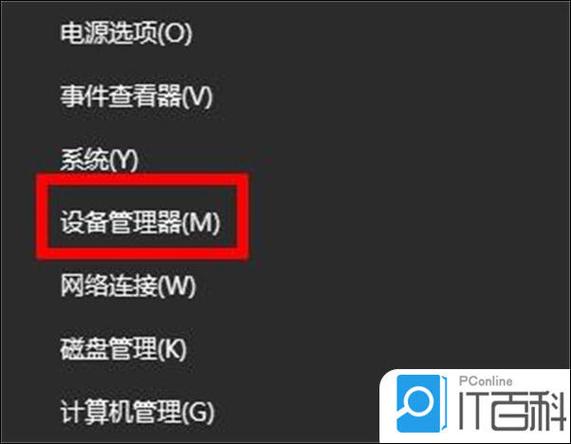
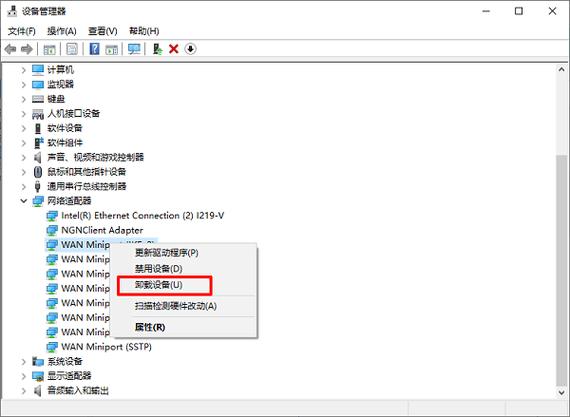
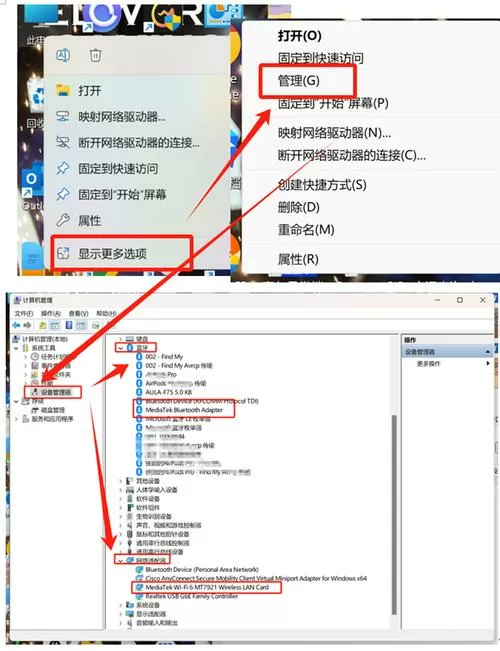
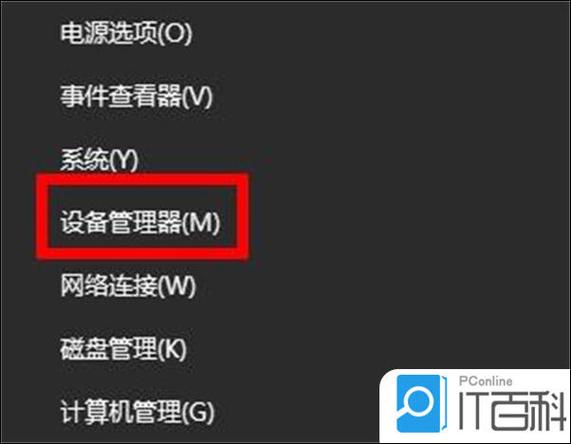
产品名:win10怎么重新安装声卡驱动程序 通过设备管理器重新安装声卡驱动程序是标准解决方案。首先右键点击开始菜单,选择“设备管理器”。在“声音、视频和游戏控制器”中找到您的声卡设备,右键点击并选择“卸载设备”。完成后,重启计算机。Windows 10通常会通过Windows Update自动检测并重新安装合适的驱动程序。若未自动安装,您可前往电脑或声卡制造商的官方网站,在支持页面下载并手动安装官方提供的正式版驱动程序。
欢迎下载“怎样重新安装声卡驱动程序”教程。本教程提供详细步骤,帮助您轻松解决声卡无法正常工作的常见问题。无论是驱动程序损坏还是更新后出现的故障,都可以通过 reinstall 声卡驱动修复。内容简单易懂,适合所有电脑用户。下载后,您可以按照指引快速完成声卡驱动的重新安装,让您的音频设备恢复正常工作。欢迎您的使用,希望本教程能帮到您!
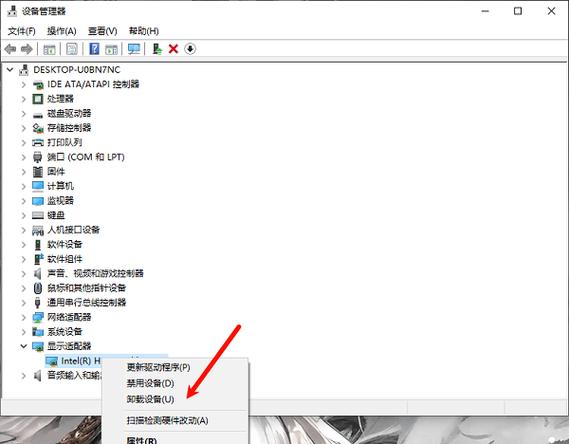
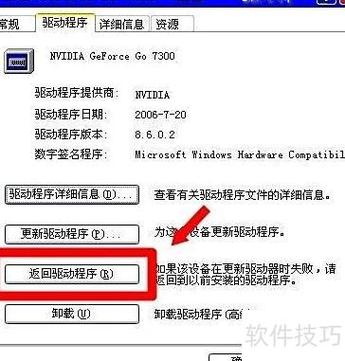
欢迎下载“怎么重新安装显卡驱动”教程!本教程详细介绍了重新安装显卡驱动的方法,帮助您解决显卡相关的问题,提高电脑性能。无论是驱动程序变旧、出现故障,还是需要更新驱动,都能找到简单易懂的操作步骤。内容涵盖驱动卸载、驱动下载、安装过程和注意事项,让您轻松掌握重新安装技巧,确保电脑运行更加流畅稳定。下载后,您可以根据指南操作,快速解决显卡驱动问题,提升使用体验。赶快下载安装吧,让您的电脑焕发新活力!
产品名:网卡驱动怎么重新安装步骤 重新安装网卡驱动的正规步骤如下:首先从计算机制造商官网或网卡品牌官方渠道下载最新驱动程序。随后在设备管理器中卸载现有网卡设备并勾选删除驱动文件。重启计算机后通过官方安装程序自动安装,或手动在设备管理器中扫描检测硬件改动并指向下载的驱动文件完成安装。建议定期访问官网更新驱动以确保网络稳定性。
您好!欢迎下载“无线网卡驱动卸载了怎么重新安装”资料。这份指南详细介绍了无线网卡驱动卸载后,如何轻松重新安装驱动程序的方法。通过简单步骤,帮助您解决无线网络连接问题,确保电脑能够正常上网。不论是驱动被误删还是更新出错,都可以按照教程操作,快速恢复无线网络功能。希望这份资料能为您提供实用帮助,方便你的使用体验。如需帮助,请随时下载阅读!
产品名:怎么卸载显卡驱动并重新安装 正规操作步骤:首先在Windows设置中进入“应用”并卸载当前显卡驱动。随后访问显卡品牌官网下载最新正式版驱动程序。重启系统后运行下载的安装程序,按照向导完成全新安装即可确保显卡稳定运行。
欢迎下载“网卡驱动卸载了怎么重新安装”教程,该资料详细介绍了网卡驱动卸载后的重装方法,帮助用户轻松解决网络连接问题。无论是驱动误删、升级后出现故障,还是系统重装后未识别网卡,教程都提供了操作步骤和实用技巧。通过本教程,用户可以快速找到合适的驱动程序,正确下载、安装,确保网络正常使用。内容简明易懂,适合不同技术水平的用户参照操作。快来下载,让你的网卡重新焕发活力,畅享无限网络便利!
显卡驱动卸载了怎么重新安装 建议前往显卡品牌官方网站(如NVIDIA、AMD或Intel)下载正版驱动程序。首先确认显卡型号,在官网支持页面选择对应操作系统版本,下载最新驱动安装包。运行安装程序前可暂时禁用杀毒软件,按提示完成安装后重启电脑即可正常使用。请勿使用非正规渠道来源的安装文件,以确保系统安全稳定。
【重装声卡驱动怎么安装】产品介绍:当电脑音频出现异常时,可通过更新声卡驱动解决。请先访问电脑品牌或声卡芯片制造商官网,根据型号下载官方正式版驱动程序。安装前建议在设备管理器卸载现有驱动,随后运行下载的安装程序,按照指引完成操作并重启电脑即可。务必使用正规渠道驱动以确保系统稳定与安全。
欢迎下载“声卡驱动怎么重装”教程。本教程详细介绍了声卡驱动重装的方法步骤,帮助您解决声卡无法正常工作的常见问题。通过简单易懂的操作指导,让您轻松完成驱动的卸载与重新安装,提升音频设备的性能和稳定性。无论是驱动损坏、更新需求还是系统兼容问题,都可以参考本教程进行操作。希望本教程能帮助您快速解决声卡驱动相关的困扰,确保享受清晰流畅的音频体验。快来下载学习,让您的声卡恢复正常工作吧!